
 English
Conectar tu IA
En todos los casos necesitas la dirección del servidor MCP. Está en la pestaña IA y MCP de tu cuenta, con un botón Copiar. Abajo aparece como <URL>: cámbiala por la tuya.
Cada tarjeta de la pestaña abre estos mismos pasos, con la dirección ya puesta.
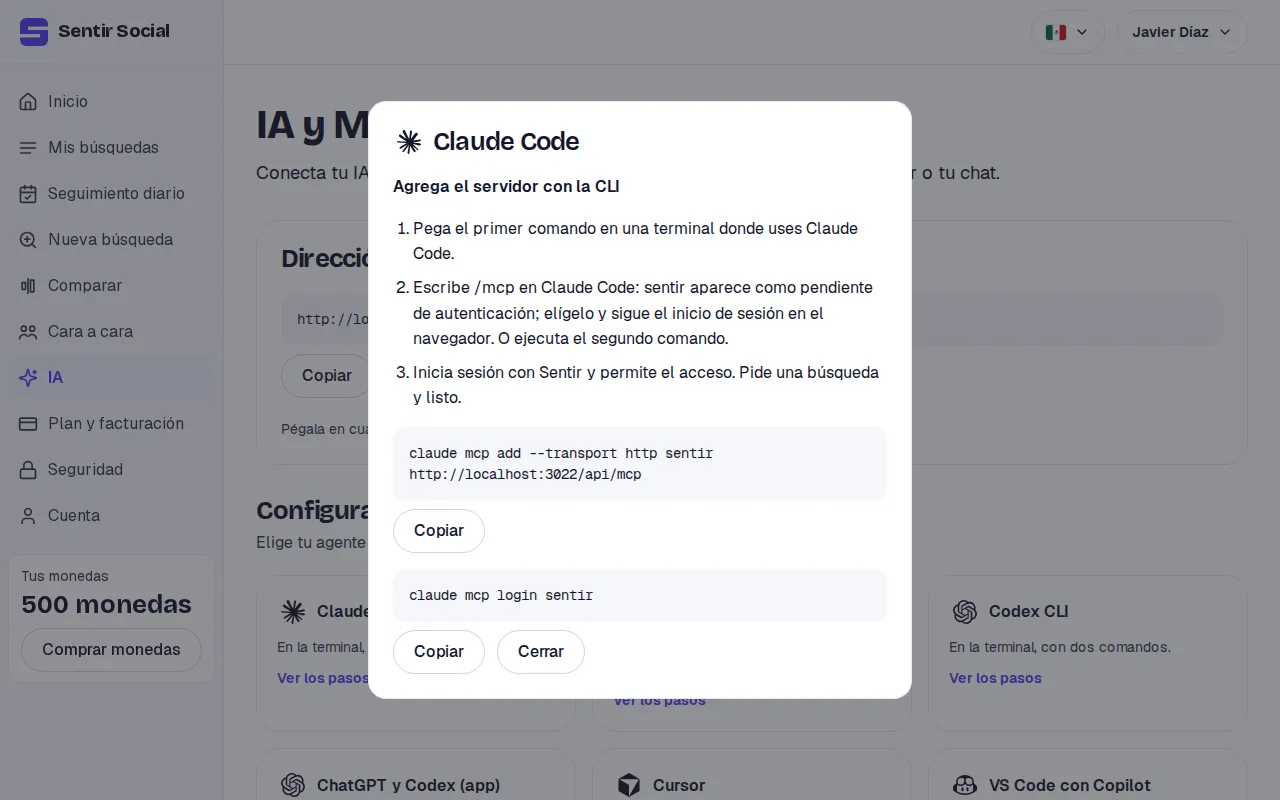
-
Pega el primer comando en una terminal donde uses Claude Code.
Ventana de terminal claude mcp add --transport http sentir <URL> -
Escribe
/mcpen Claude Code: sentir aparece como pendiente de autenticación. Elígelo y sigue el inicio de sesión en el navegador. O ejecuta el segundo comando.Ventana de terminal claude mcp login sentir -
Inicia sesión con Sentir y permite el acceso. Pide una búsqueda y listo.
Pasos comprobados en la documentación de Claude Code: code.claude.com/docs/en/mcp.
Para claude.ai y Claude Desktop, como conector.
-
En claude.ai abre Personalizar y luego Conectores. Pulsa Agregar y elige Agregar conector personalizado.
-
Ponle nombre, pega la dirección del servidor y continúa. Deja marcado «Iniciar sesión ahora».
-
Inicia sesión con Sentir, permite el acceso y pulsa Agregar. En un chat, actívalo desde el botón +. Claude Desktop usa los mismos conectores de tu cuenta.
Pasos comprobados en la ayuda de Claude: support.claude.com, conectores personalizados.
-
Pega el primer comando en tu terminal.
Ventana de terminal codex mcp add sentir --url <URL> -
Ejecuta el segundo: se abre el navegador para iniciar sesión con Sentir.
Ventana de terminal codex mcp login sentir -
Permite el acceso y vuelve a Codex. En el chat,
/mcpmuestra sentir conectado.
Pasos comprobados en la documentación de Codex: learn.chatgpt.com/docs/extend/mcp (CLI).
La app de escritorio, desde Ajustes.
-
Abre Ajustes y luego Servidores MCP. Pulsa Agregar servidor.
-
Ponle nombre sentir, elige Streamable HTTP, pega la dirección y guarda. Pulsa Reiniciar.
-
En la lista pulsa Autenticar: inicia sesión con Sentir y permite el acceso. En el chat,
/mcpmuestra los servidores conectados.
ChatGPT en la web no lee esta configuración: usa la app de escritorio o Codex. Pasos comprobados en learn.chatgpt.com/docs/extend/mcp (app).
-
Crea
.cursor/mcp.jsonen tu proyecto (o~/.cursor/mcp.jsonpara todos tus proyectos) y pega este bloque.{"mcpServers": {"sentir": {"url": "<URL>"}}} -
Cursor detecta el servidor y abre el navegador para iniciar sesión con Sentir.
-
Permite el acceso. Si el navegador no se abrió, entra al servidor desde la página Customize de Cursor e inicia sesión desde ahí.
Pasos comprobados en la documentación de Cursor: cursor.com/docs/context/mcp.
-
En tu proyecto crea o abre
.vscode/mcp.jsony pega este bloque. O usa el comando MCP: Add Server.{"servers": {"sentir": {"type": "http","url": "<URL>"}}} -
Al iniciar el servidor, VS Code abre el navegador para iniciar sesión con Sentir.
-
Permite el acceso. En el chat de Copilot elige el modo agente y verás las herramientas de sentir.
Pasos comprobados en la documentación de VS Code: code.visualstudio.com/docs/agents/reference/mcp-configuration.
Qué esperar
Sección titulada «Qué esperar»- La primera vez, cada cliente te lleva a la pantalla de permiso de Sentir. Las siguientes veces entra solo.
- Si cambias de equipo o de cliente, repites los pasos. Cada cliente es una conexión aparte en Aplicaciones conectadas.
- La IA se conecta a la cuenta que tienes abierta en Sentir. La pestaña y la pantalla de permiso dicen su nombre.
- Cada IA guarda una sola conexión con Sentir, así que trabaja en una cuenta a la vez. Para usarla en otra, abre esa cuenta en Sentir y conéctala de nuevo.