
 English
Exportar
El botón Descargar está en la cabecera del reporte, en todas las pestañas.
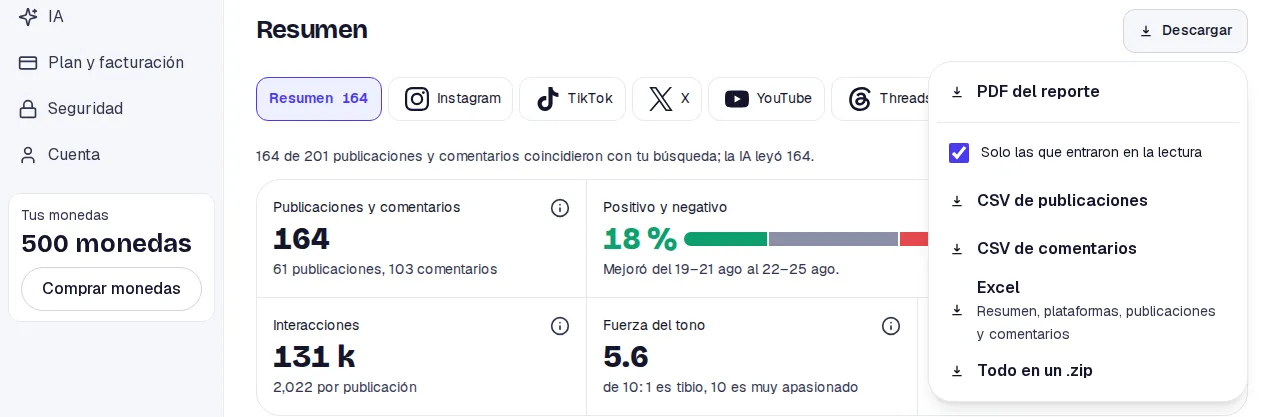
Los archivos
Sección titulada «Los archivos»| Archivo | Qué trae | Planes |
|---|---|---|
| PDF del reporte | El reporte completo, con su diseño, en el idioma del reporte. | Todos |
| CSV de publicaciones | Una fila por publicación. | Desde Premium |
| CSV de comentarios | Una fila por comentario. | Desde Premium |
| Excel | Un libro con hojas de resumen, plataformas, publicaciones y comentarios. | Desde Premium |
| Todo en un .zip | Los archivos de datos juntos. | Desde Premium |
Cada fila de datos trae el texto, la fecha, la plataforma, el enlace al original y los me gusta, comentarios, compartidos y vistas que mostraba la plataforma ese día.
Descargar
Sección titulada «Descargar»-
Abre el reporte y pulsa Descargar.
-
Para los archivos de datos, decide si dejas marcado Solo las que entraron en la lectura. Desmárcalo para incluir también las descartadas.
-
Pulsa el archivo. El navegador lo guarda.
El PDF no tiene esa casilla: es el reporte mismo.
Qué esperar
Sección titulada «Qué esperar»- El PDF se prepara en el momento. Puedes tener dos preparándose a la vez; si pides un tercero, espera a que terminen.
- Si hay muchos PDF en cola, el aviso te pide intentar en un minuto.
- Los archivos reflejan lo reunido en la búsqueda. Si después borran o editan una publicación, el archivo no cambia.
Límites
Sección titulada «Límites»- En el plan Gratis solo está el PDF. El menú nombra lo que falta y enlaza a los planes.
- En un reporte compartido con enlace solo hay PDF, y solo si quien compartió lo permitió. Lee Compartir.
- En un día de seguimiento diario los archivos son de ese día.